本文最后更新于 7 个月前,文中所描述的信息可能已发生改变。
有些时候因为一些原因,我们需要在自己的设备上安装特定版本的程序,而 homebrew 在新版本中已经移除了对 switch 参数的支持,目前也不支持API 模式了。如果依赖程序本身没有提供特定版本的安装名(例如 python@2),要安装特定版本操作起来就很麻烦。所以这里把安装方式记录下来,方便其他朋友按照操作步骤更轻松实现。
背景
其实做这件事情的原因是正在阅读一本编程书,书上用到了特定版本的 lua(5.3.X),但是 brew 的版本已经更新到 5.4.X 了,在编译行为上有区别,导致二进制文件的格式不一致,如果继续使用 5.4.X 版本的 lua,则会导致后面的部分对不上,因此需要安装 5.3.X 的版本 lua。
1. 手动下载源码/二进制文件
在 lua 的官网中,提供了源码和二进制文件,可以按需下载。我这里下载了源码,得到的目录结构如下:
.
├── Makefile
├── README
├── doc
│   ├── contents.html
│   ├── index.css
│   ├── logo.gif
│   ├── lua.1
│   ├── lua.css
│   ├── luac.1
│   ├── manual.css
│   ├── manual.html
│   ├── osi-certified-72x60.png
│   └── readme.html
└── src
    ├── Makefile
    ├── lapi.c
    ├── lapi.h
    ...
这里src 目录就是 lua 的源码, 提供了 Makefile 用来编译生成二进制文件。
2. 编译生成可执行文件
在下载的项目根路径使用 make 命令进行编译,生成可执行文件:
bash
make all test2.1 bin 目录(可选)
运行之后可执行文件会存在于src 目录下,建议将可执行文件移动到 bin 目录下。
midir bin
mv src/lua bin/
mv src/luac bin/
3. 将项目移动到 homebrew 管理路径下(推荐)
bash
mkdir -p /opt/homebrew/Cellar/lua/5.3.6 # 创建指定版本目录
mv -r $PROJ_ROOT/* /opt/homebrew/Cellar/lua/5.3.6/ # 将所有文件移动到指定目录
4. 软链接可执行文件
最后一步是将可执行文件放到上下文中直接可以执行 lua 和 luac 命令。
bash
ln -s /opt/homebrew/Cellar/lua/5.3.6/bin/luac /opt/homebrew/bin/luac
ln -s /opt/homebrew/Cellar/lua/5.3.6/bin/lua /opt/homebrew/bin/lua
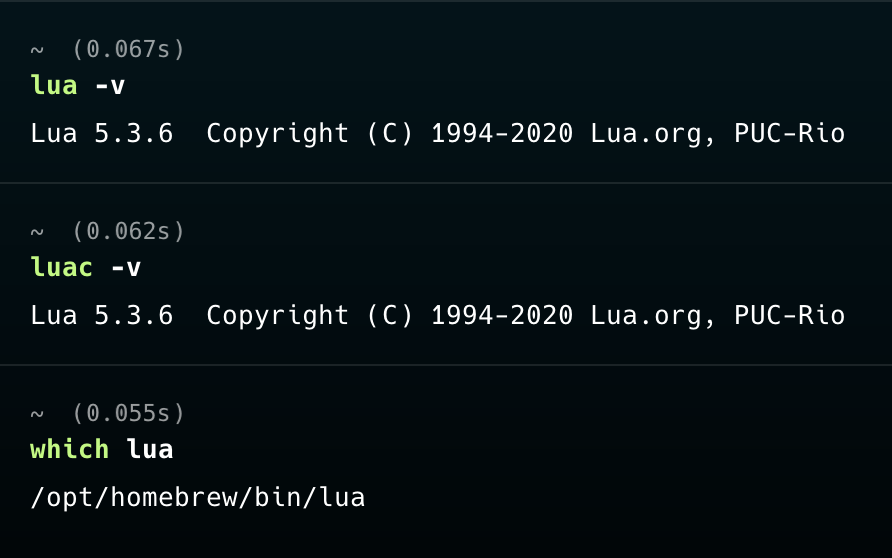
执行完成这些,重新启动一下终端就可以看到 5.3.6 版本的 lua 已经安装成功了🎉🎉🎉